

Cómo apagar la luz del teclado en diferentes tipos de computadoras y dispositivos
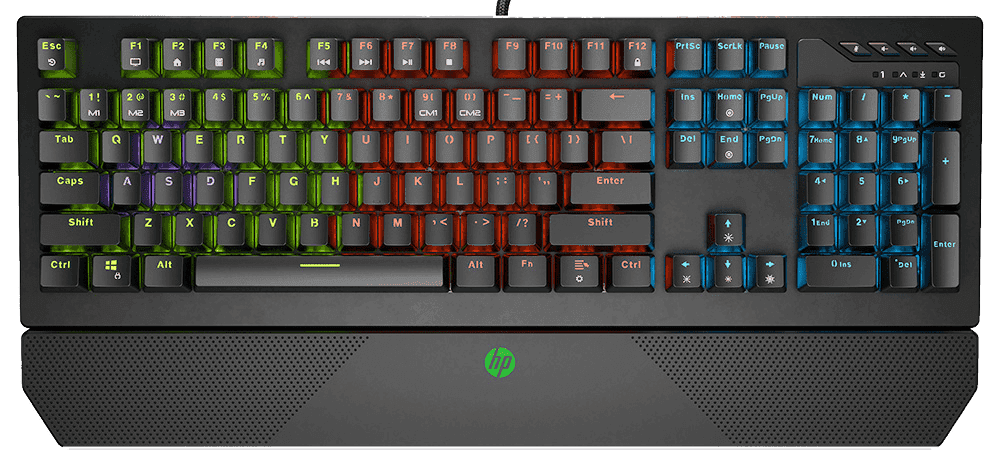
Hoy en día, muchos teclados modernos incluyen retroiluminación, una función que permite utilizar el teclado en condiciones de poca luz. Sin embargo, puede haber ocasiones en las que desees apagar la luz del teclado por diversos motivos. Puede que estés trabajando en un entorno oscuro y la iluminación te resulte molesta, o quizás desees ahorrar energía en tu laptop. Sea cual sea la razón, conocer cómo desactivar la retroiluminación del teclado es esencial para un uso adecuado del dispositivo. Este artículo está diseñado para proporcionarte una guía comprensible sobre los métodos para apagar la luz del teclado en diferentes sistemas operativos y tipos de dispositivos. A lo largo de esta lectura, exploraremos las diferentes configuraciones y métodos que puedes emplear para lograrlo, abordando computadoras de escritorio, laptops y teclados externos. Con esta información, podrás personalizar la iluminación de tu teclado según tus preferencias y asegurar un ambiente de trabajo óptimo.
Navega por nuestro contenido 💡
Apagar la luz del teclado en computadoras portátiles
Las computadoras portátiles tienden a tener teclados retroiluminados que pueden ser controlados fácilmente a través de combinaciones de teclas. Este método es común en modelos de marcas reconocidas como HP, Dell, Lenovo y Apple. La retroiluminación del teclado puede ser útil, pero en algunos casos, deseas que esté apagada. Existen varias maneras de hacerlo, dependiendo del modelo de tu laptop y de su sistema operativo.
Uso de combinaciones de teclas
La forma más rápida y sencilla de desactivar la retroiluminación en una laptop es a través de combinaciones de teclas. Generalmente, hay un botón dedicado en el teclado que alterna las luces del teclado. Este botón suele tener iconos de un teclado iluminado o una lámpara. Algunos ejemplos incluyen:
- HP: Presionado Fn + F5.
- Dell: Presionado Fn + F10.
- Lenovo: Presionado Fn + Espacio.
- Apple: Presionado F5 para reducir la retroiluminación.
Prueba estas combinaciones de teclas para apagar la luz del teclado según el modelo específico de tu laptop. Si no funcionara, verifica si la función está activa en la configuración de tu sistema.
Desactivación desde la configuración del sistema operativo
Si no encuentras el botón para desactivar la retroiluminación, también puedes hacerlo directamente desde la configuración del sistema operativo. A continuación, se describen los pasos para desactivar la luz del teclado en Windows y macOS.
En Windows
1. Haz clic en el botón de inicio y ve a Configuración.
2. Selecciona Dispositivos y luego Escribiendo.
3. Desplázate hasta encontrar Teclado y busca la opción para ajustar la retroiluminación.
4. Ajusta la retroiluminación a Desactivado.
En macOS
1. Ve a Preferencias del Sistema.
2. Selecciona Teclado.
3. Busca la opción que dice Ajustar el teclado automáticamente en condiciones de poca luz y desactívala.
Siguiendo estos pasos, podrás desactivar fácilmente la retroiluminación del teclado en tu computadora portátil, adaptándolo a tus preferencias personales.
Apagar la luz del teclado en computadoras de escritorio
Los teclados de escritorio a menudo tienen su propia forma de controlar la retroiluminación. Si bien los teclados mecánicos y gaming generalmente ofrecen configuraciones más complejas para la retroiluminación, los teclados de oficina convencionales suelen tener una función más simple. En este apartado, analizaremos cómo manejar la retroiluminación de diversos tipos de teclados de escritorio.
Teclados con retroiluminación básica
En algunos teclados de escritorio, puedes encontrar un botón dedicado que controla la retroiluminación. Este botón puede estar marcado con un ícono de lámpara o un teclado iluminado. La forma de apagar la luz puede variar según el fabricante pero generalmente puedes hacerlo con un solo clic o una combinación de teclas. Por ejemplo:
- Logitech: Presionado Fn + F5.
- Razer: Presionado Fn + F10.
Si tu teclado tiene software específico, como Logitech G Hub o Razer Synapse, también puedes gestionar la retroiluminación a través de estos programas.
Teclados mecánicos con software configurable
Los teclados mecánicos que cuentan con iluminación RGB permiten una amplia personalización. Si deseas apagar completamente la luz, puedes hacerlo desde el software del fabricante. La mayoría de estos teclados tienen una opción dentro de sus configuraciones para desactivar la retroiluminación. Los pasos generales incluyen:
1. Abrir el software del teclado.
2. Navegar hasta la sección relacionada con la retroiluminación.
3. Seleccionar la opción Apagar o Desactivar.
4. Aplicar los cambios y salir del software.
Así podrás controlar la retroiluminación según tus preferencias y condiciones de trabajo.
Apagar la luz del teclado en dispositivos móviles
Si bien la mayoría de los teléfonos móviles no cuentan con teclados físicos retroiluminados, algunos modelos de tablets o laptops híbridas pueden tener retroiluminación en su teclado. Para estos dispositivos, la solución dependerá del sistema operativo (Android, iOS, Windows o macOS). A continuación, te mostramos los pasos específicos para estas plataformas.
En dispositivos con Android
La mayoría de los teclados en los dispositivos Android permiten el ajuste de retroiluminación a través de configuraciones de accesibilidad o de reunión. Los pasos son simples:
1. Ve a Ajustes y luego a Accesibilidad.
2. Busca Teclado y encuentra la opción de 'Retroiluminación'.
3. Ajusta la iluminación a Desactivado.
Este proceso puede variar ligeramente dependiendo del fabricante, pero generalmente sigue una estructura similar.
En dispositivos de Apple
Si utilizas un iPad o una laptop Mac, puedes seguir estos pasos:
1. En el iPad, ve a Ajustes y selecciona General.
2. Selecciona Teclado y allí puedes encontrar la opción para desactivar la retroiluminación.
En una laptop Mac, utiliza el método mencionado anteriormente o ajusta la configurabilidad a través de Preferencias del Sistema.
Este sencillo proceso garantizará que tu teclado no emita luz innecesaria, mejorando tu experiencia de uso.
Conclusión
Desactivar la luz del teclado es un proceso sencillo cuando se conocen los métodos adecuados para cada tipo de dispositivo. Desde computadoras portátiles hasta teclados de escritorio y dispositivos móviles, existen múltiples formas de manejar la retroiluminación según las preferencias del usuario. Aprender a apagar la luz del teclado no solo puede contribuir a un ambiente de trabajo más cómodo, sino también a conservar la duración de la batería en dispositivos portátiles. No olvides verificar también las configuraciones de software de tu teclado, ya que estos a menudo ofrecen opciones adicionales de personalización que pueden ser muy útiles. Así que, ya sea que utilices un teclado clásico o un modelo más avanzado, podrás normar la retroiluminación al gusto, asegurando la mejor experiencia mientras trabajas o juegas en tu dispositivo.
Cuándo es el Día de Nuestra Señora de la Luz y su Importancia Cultural

Cuál es la velocidad de la luz en kilómetros y su importancia en la ciencia

Comprendiendo la equivalencia de un año luz en kilómetros

Con qué luz brilla el neón y cómo se utiliza en el diseño moderno

El límite de resolución del microscopio de luz y su importancia en la ciencia

Reflexiones sobre con quién estabas bajo la luz de la luna
Subir
Deja una respuesta