

Cómo activar la luz del teclado de mi MacBook Pro para mejorar la visibilidad en entornos oscuros
La iluminación del teclado de un MacBook Pro es una característica que muchos usuarios valoran, especialmente cuando trabajan en entornos de baja luminosidad. Saber cómo activar la luz del teclado no solo facilita la escritura, sino que también contribuye a una experiencia más cómoda y productiva. Para los nuevos usuarios de Mac, puede resultar confuso determinar cómo encender las luces del teclado, así que es esencial comprender los pasos a seguir para aprovechar esta función. A lo largo de este artículo, abordaremos el proceso para habilitar la luz del teclado en diferentes modelos de MacBook Pro, así como algunas personalizaciones útiles que pueden maximizar la utilidad de esta función. También exploraremos cómo la tecnología de retroiluminación ayuda a los usuarios a escribir sin esfuerzo en condiciones de poca luz y por qué es importante tener la luz del teclado disponible.
A medida que profundizamos en este tema, también discutiremos algunas configuraciones adicionales disponibles en macOS que permiten a los usuarios ajustar el brillo teclado mac y el tiempo de activación de la luz del teclado. Esto no solo ayuda a prolongar la duración de la batería, sino que también permite una personalización más profunda del uso del teclado en función del entorno y las preferencias personales. A continuación, exploraremos los pasos esenciales para como activar las luces del teclado de tu MacBook Pro y algunas opciones además de esta función que podrías encontrar útiles.
Navega por nuestro contenido 💡
Pasos para activar la luz del teclado en MacBook Pro
El proceso para como activar la luz del teclado de un MacBook Pro es bastante sencillo, pero se debe tener en cuenta que este puede variar ligeramente según el modelo y la versión del sistema operativo macOS. A continuación se describen los pasos generales que puedes seguir para activar la retroiluminación del teclado. Antes de abordar el método más común, asegúrate de que tu MacBook Pro efectivamente cuente con teclado retroiluminado, ya que no todos los modelos lo incluyen.
Verifica la compatibilidad del teclado retroiluminado
Primero, es importante confirmar si tu modelo específico de MacBook Pro tiene un teclado retroiluminado. La mayoría de los modelos modernos, incluidos los lanzados después de 2012, cuentan con esta función. Para verificarlo, simplemente observa si hay un ícono de luz sobre las teclas de función (normalmente las F5 y F6 en la parte superior del teclado). Este icono se parece a un sol y indica que puedes controlar la iluminación. Si ves este ícono, tu teclado está equipado con retroiluminación.
Activar la luz del teclado mediante la barra de funciones
Para como encender las luces del teclado, lo más común es utilizar las teclas de función. Aquí tienes un simple procedimiento:
- Presiona la tecla F5 para aumentar la luminosidad del teclado. A medida que lo haces, deberías ver el incremento en la luminosidad, visibilizando la retroiluminación.
- Presiona la tecla F6 para reducir la luminosidad. Este método es útil si deseas ajustar el brillo de acuerdo a tus necesidades.
- Si la luz del teclado no se enciende, asegúrate de que estés en un entorno de poca luz, ya que el sensor de luz ambiental ajusta la retroiluminación en base a la luminosidad del entorno.
Estos pasos deberían permitirte activar rápidamente la luz de tu teclado. Sin embargo, si experimentas problemas, es posible que debas revisar la configuración de tu sistema.
Configuración de la luz del teclado en macOS
Además de utilizar las teclas de función para ajustar el brillo teclado mac, macOS ofrece opciones adicionales para personalizar su funcionamiento. Siguiendo estos pasos, puedes adaptar la experiencia de uso a tus preferencias. En la configuración de «Teclado» dentro de «Preferencias del Sistema», puedes modificar las configuraciones para el teclado retroiluminado.
Acceder a las preferencias del teclado
Para acceder a estas configuraciones, debes seguir estos pasos simples:
- Haz clic en el menú de Apple en la esquina superior izquierda de la pantalla y selecciona Preferencias del Sistema.
- A continuación, haz clic en Teclado para acceder a la configuración del teclado.
- Dentro de la pestaña «Teclado», encontrarás la opción que dice «Ajustar automáticamente el brillo del teclado en condiciones de poca luz».
- Marca esta casilla para habilitarla, o desmárquela si prefieres controlar manualmente la iluminación.
Modificar estas configuraciones no solo permite apagar luz teclado mac o activarla, sino que también asegura que se ajuste a tus necesidades específicas de escritura.
Opciones de temporizador para la retroiluminación
Una de las características menos conocidas de la retroiluminación del teclado en macOS es la opción de establecer un temporizador para que se apagar luz teclado mac automáticamente. Esta opción es conveniente para conservar la batería en caso de que olvides apagarla. Para hacer esto:
- Ve a la sección de configuraciones de Teclado.
- Busca la opción que dice «Apagar la luz del teclado después de» y selecciona el intervalo de tiempo deseado.
Estableciendo un tiempo específico, puedes estar seguro de que la retroiluminación no se quedará activa innecesariamente, maximizando así la duración de la batería de tu MacBook Pro.
Consejos adicionales para maximizar la experiencia de uso del teclado retroiluminado
Además de activar y ajustar la luz del teclado, existen algunas estrategias adicionales que pueden mejorar tu experiencia de escritura en condiciones de baja luminosidad. La ergonomía y la comodidad son fundamentales en cualquier entorno laboral, así que aquí hay algunos consejos adicionales:
Utiliza una superficie adecuada
La elección de una superficie de trabajo adecuada es vital para una buena postura. Asegúrate de tener una buena silla y mesa que permitan un nivel de escritura cómodo. Además, el uso de un soporte para aumentar el ángulo de visión mitigará la tensión en tus ojos.
Organiza tu espacio de trabajo
La iluminación de tu entorno también es un factor importante. Si es posible, coloca una lámpara suave en el área de trabajo para permitir que la luz natural o artificial no solo ilumine el teclado sino también la pantalla de tu ordenador. Esto no solo mejora la visibilidad, sino que también facilita la escritura durante largos períodos de tiempo sin provocar cansancio visual.
Conclusión
Activar la luz del teclado en un MacBook Pro es un proceso sencillo que no solo mejora la experiencia de escritura en condiciones de poca luz, sino que también contribuye a una mayor comodidad y eficacia en el trabajo. Al seguir los pasos mencionados y utilizar las variadas configuraciones disponibles en macOS, cada usuario podrá adaptar la retroiluminación a sus necesidades específicas. La funcionalidad del teclado retroiluminado es una herramienta valiosa, y al comprender su uso, se puede optimizar el entorno laboral en varias situaciones.
Al final, es recomendable que los usuarios también consideren su espacio de trabajo y cómo otros elementos, como la iluminación ambiental y la ergonomía, pueden afectar su desempeño general. Con la configuración adecuada, la activación de la luz del teclado puede ser una simple pero poderosa mejora que influye positivamente en la productividad y el bienestar del usuario. Si sigues estos consejos y configuraciones, disfrutarás de una experiencia de escritura mucho más placentera y efectiva en tu MacBook Pro, independientemente del entorno en el que te encuentres.
Cuánto cuesta pedir un medidor de luz en Edesur y cómo realizar el trámite

A veces veo destellos de luz y su significado profundo en la vida cotidiana

La dualidad de la vida cotidiana entre luz y oscuridad en el hogar
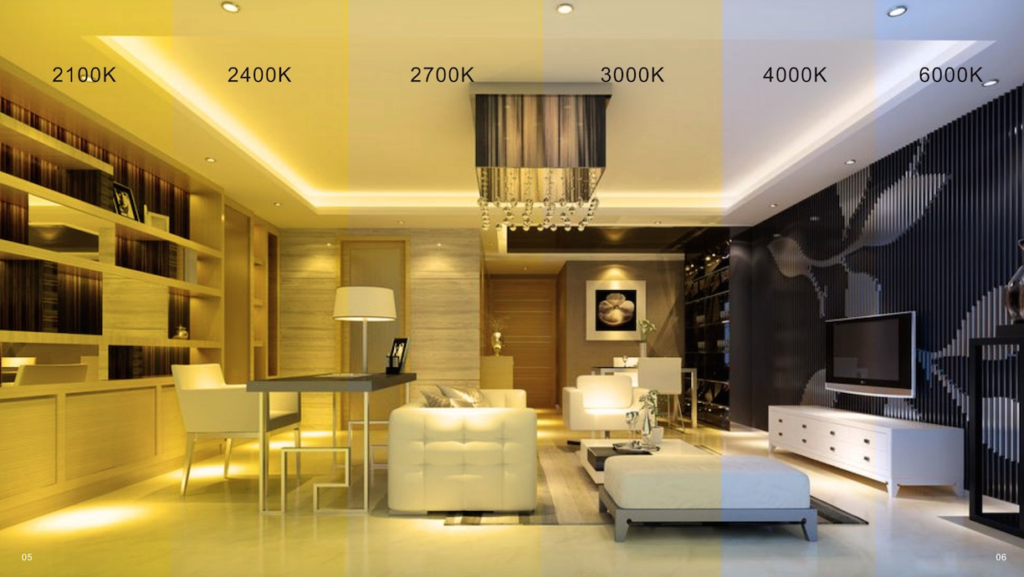
Cómo los torrentes de luz pueden transformar espacios y estados de ánimo
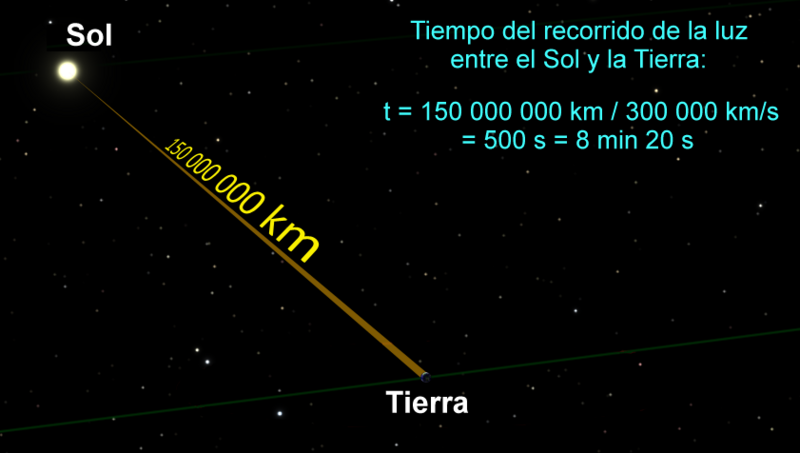
La velocidad de la luz del sol y su impacto en nuestro planeta

A sus pies tendrás luz y dirección como verbos de guía y reflexión
Subir
Deja una respuesta